
¿Cómo hice más rápida mi web?: lo que cambié y mi PageSpeed actual
La velocidad de carga de una página es muy importante, tanto que peude ser considerado como factor de posicionamiento, además al cargar una página permite la entrada de más visitantes al mismo tiempo, lo que mejora el SEO y GEO de una página web.

Si quieres aparecer primero en Google, no basta con escribir bien. Tu página también tiene que cargar rápido, y eso depende del código de tu plantilla, de tus plugins, de tus imágenes y de tu hosting. Muchos se enfocan solo en el SEO de la escritura y se olvidan de la parte técnica.
Yo lo aprendí creando muchas páginas de distintos nichos: webs de consultas, de trámites, una de bebés y crianza de niños, otra de noticias de espectáculos, webs de convocatorias de trabajo y hasta contenidos educativos en inglés. En todas he revisado siempre la velocidad de carga.
En este artículo te muestro los números reales de trabajosremotos.pe, cómo me di cuenta de que mis webs eran lentas, qué plugins quité, qué hice con las imágenes y qué cambio me dio más resultado. También te cuento lo que todavía me falta mejorar, porque mi web no está perfecta.
¿Qué es PageSpeed Insights y qué te dice?
PageSpeed Insights es una herramienta gratuita de Google para medir qué tan rápido carga tu página. Solo pegas el enlace y en unos segundos te da un informe, por separado para celular y para computadora.
Ese informe tiene cuatro puntuaciones de 0 a 100:
- Rendimiento: qué tan rápido carga y responde tu página.
- Accesibilidad: si tu web la puede usar bien cualquier persona, por ejemplo con buen contraste o textos alternativos en las imágenes.
- Prácticas recomendadas: si tu web sigue buenas prácticas técnicas y de seguridad.
- SEO: si tu página cumple lo básico para que Google la entienda.
Los colores ayudan a leerlo rápido: verde es de 90 a 100, naranja de 50 a 89 y rojo de 0 a 49. Además te da métricas de navegación, como cuánto tarda en aparecer el primer contenido o el elemento más grande de la pantalla. Y lo más útil: una lista de observaciones con lo que deberías corregir.
Mis números actuales: celular y computadora
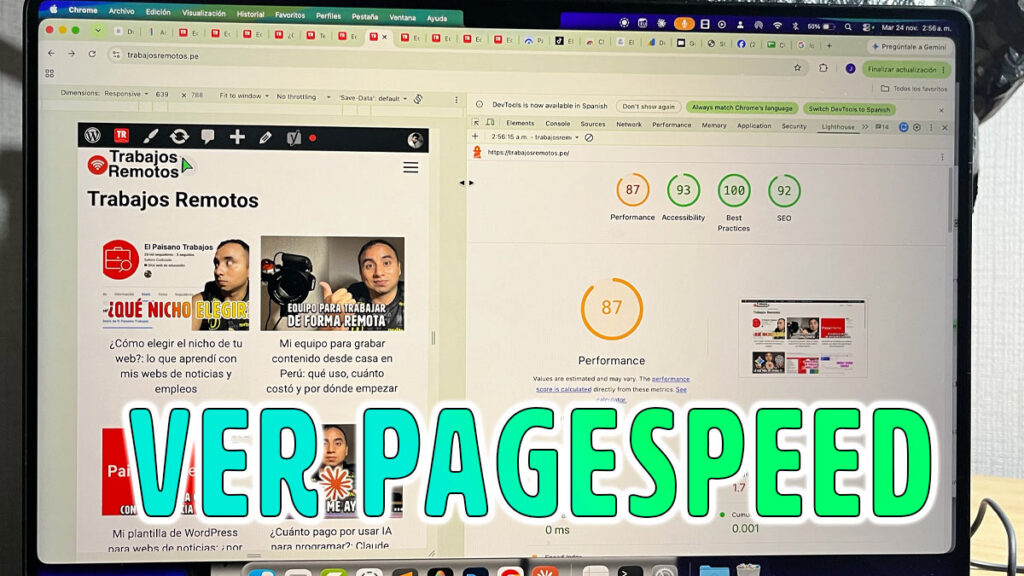
Hoy trabajosremotos.pe saca 82 de rendimiento en celular y 100 en computadora. SEO y prácticas recomendadas están en 100 en los dos. Estos son los datos tal como me salen ahora mismo:
| Puntuación | Celular | Computadora |
|---|---|---|
| Rendimiento | 82 (naranja) | 100 (verde) |
| Accesibilidad | 84 | 88 |
| Prácticas recomendadas | 100 | 100 |
| SEO | 100 | 100 |
| Métrica | Qué mide | Celular | Computadora |
|---|---|---|---|
| First Contentful Paint (FCP) | Cuándo aparece el primer texto o imagen | 1,7 s (verde) | 0,4 s (verde) |
| Total Blocking Time (TBT) | Cuánto tiempo la página no responde a toques o clics | 20 ms (verde) | 30 ms (verde) |
| Speed Index | Qué tan rápido se ve llena la pantalla | 2,7 s (verde) | 0,6 s (verde) |
| Largest Contentful Paint (LCP) | Cuándo aparece el elemento más grande | 4,8 s (rojo) | 0,8 s (verde) |
Como ves, en computadora todo está en verde. En celular casi todo también, menos una métrica: el LCP de 4,8 segundos, que es el renderizado del elemento más grande. Google considera bueno un LCP de hasta 2,5 segundos, así que ahí todavía tengo trabajo. Te cuento al final qué voy a hacer.
Esto pasa en casi todas las webs: el celular siempre sale peor, porque PageSpeed lo prueba simulando un teléfono de gama media con internet más lento. Y como la mayoría de mis visitas viene del celular, ese es el número que más me importa.
¿Cómo me di cuenta de que mi web era lenta?
No me enteré por PageSpeed. Me di cuenta por dos lugares: Google Analytics y el panel de mi hosting. PageSpeed vino después, para encontrar la causa.
En Analytics, sobre todo en el reporte en tiempo real, empecé a ver un patrón raro. Las visitas subían de forma escalonada, como una pendiente positiva. Llegaban a un pico y de pronto caían. Luego volvían a subir poco a poco y otra vez se caían.
Eso no era que la gente perdiera interés de golpe. Era mi página llegando a su tope: con muchas personas entrando al mismo tiempo, la web se ponía lenta y ya no dejaba entrar a más. Como Analytics registra casi al segundo las páginas vistas, ves claramente cómo el número se desploma justo cuando la página se satura.
Ojo, esta señal aparece cuando tienes mucho tráfico a la vez. En una web de convocatorias pasa seguido: sale una convocatoria grande, la comparten en grupos de Facebook y WhatsApp, y en minutos tienes cientos de personas buscando lo mismo.
La señal en el hosting: los recursos al límite
La segunda señal la ves en el hosting. Yo uso Hostinger, y también he usado Amazon Lightsail de AWS. Los dos tienen gráficos del rendimiento de tu sitio, donde ves cada pocos minutos cuánto de los recursos de tu plan estás usando: procesador, memoria y procesos.
Si tienes un hosting con mucha capacidad, no vas a tener problemas. Pero si compraste uno económico, con límites, el mismo hosting te va avisando: cuando llegas a cierto porcentaje de uso te manda una notificación, y otra cuando subes más. Cuando llegas al 100 %, tu web se pone muy lenta y muchas veces el hosting la pone en pausa unos minutos hasta que se recupera.
Esos minutos en pausa son visitas perdidas, y en mi caso también ingresos de AdSense perdidos justo en el momento de más tráfico.
Los plugins que quité y reemplacé por código propio
Cada plugin que instalas suma código que se carga en tu web. Muchos plugins gratuitos traen funciones que nunca vas a usar. Por eso fui reemplazando varios por plugins pequeños hechos por mí, con solo lo necesario.
El plugin del autor
Uno de los primeros que quité fue un plugin gratuito del repositorio de WordPress para personalizar al autor del artículo, por ejemplo para ponerle una imagen propia. Funcionaba bien, pero era más fácil hacer un plugin pequeño con unas pocas líneas de código que hiciera lo mismo. Y eso hice.
El buscador de convocatorias: mi cambio más grande
Este fue el problema más serio. Al principio publicaba cada convocatoria como una entrada normal de WordPress, y además tenía un buscador en la página. Cada vez que alguien buscaba, la web hacía consultas a la base de datos. Con cientos de personas buscando al mismo tiempo, eran muchísimas consultas, y la página terminaba lentísima.
La solución fue crear un plugin que genera un archivo JSON con las convocatorias vigentes y las muestra en cajitas. El visitante busca y filtra sobre ese archivo, sin tocar la base de datos en cada búsqueda.
El resultado se notó enseguida. Ahora entran 1.000 o 2.000 personas al mismo tiempo y la página sigue funcionando normal. Ya no veo esas caídas de usuarios en Analytics.
Los plugins de anuncios
También hay plugins para ubicar los anuncios en tu web. Te dan lo básico gratis, y para funciones extra tienes que pagar la versión pro. El problema es que, al instalar la versión completa, cargas funciones que no usas. Y cuando alguien abre tu página, se carga todo: el código del plugin, sus estilos, sus archivos de configuración.
Por eso prefiero un plugin propio con código limpio. Obtienes el mismo resultado sin cargar nada de más.
Las imágenes: medida, peso y formato
Las imágenes son lo que más pesa en una web de noticias o de contenido. Y fue lo que más mejoró mi velocidad.
La medida: 1200 × 675 píxeles
Si quieres aparecer en Google Discover y en Google Noticias, Google pide imágenes grandes, de al menos 1200 píxeles de ancho. Por eso muchos medios usan imágenes destacadas de 1200 × 675 píxeles (formato 16:9). Es la medida que uso yo en WordPress.
El peso: de 50 a 70 KB
Aquí está el error más común. Para mí, una imagen de 200 KB ya pesa mucho. Yo trato de que cada imagen pese entre 50 y 70 KB como máximo.
Piénsalo así: cuando alguien entra a tu artículo, su celular descarga todas las imágenes. Si cada una pesa 1 o 2 MB y tienes 3 o 4 por artículo, solo en imágenes tu página ya pesa varios megas. Para un artículo informativo eso es demasiado, sobre todo para alguien con datos móviles.
El formato: JPG o WebP, no PNG
El formato influye mucho. Una foto en PNG suele pesar bastante más que la misma foto en JPG. Y el formato WebP, que hoy usan muchas webs, pesa todavía menos con la misma calidad.
Pero ojo: tampoco se trata de bajar la calidad hasta que la imagen se vea borrosa. Una imagen borrosa no te ayuda a salir en Discover. Hay que buscar el equilibrio: que se vea bien y pese poco.
La carga diferida
La carga diferida (lazy load) hace que las imágenes que están más abajo se descarguen solo cuando el lector baja hasta ellas. WordPress ya la aplica por defecto a la mayoría de imágenes. Así la primera pantalla carga antes.
Caché y CDN: lo que uso y lo que no
Hay varios plugins de caché gratuitos, y sí cumplen su función. Para muchas webs son una buena opción. Pero te soy franco: yo no uso ninguno.
Lo probé y me di cuenta de que interfiere con mi contenido en JSON. Con la caché activada, las convocatorias dejaban de aparecer y el buscador no funcionaba. Hay algún conflicto en el código, y como mi web ya va rápida sin caché, por ahora no tengo interés en usarla.
Si tú usas uno, mi consejo es que pruebes bien las partes dinámicas de tu web después de activarlo: buscadores, formularios y todo lo que se actualiza seguido.
La CDN: Cloudflare y Hostinger
Una CDN guarda copias de tus archivos (imágenes, estilos, scripts) en servidores de varias partes del mundo. Así cada visitante los descarga desde el servidor más cercano.
Una opción gratuita muy usada es Cloudflare. Se configura en pocos pasos: creas tu cuenta, agregas tu dominio y cambias los servidores de nombre (DNS) que te indica.
En mi caso, Hostinger ya incluye una CDN propia en algunos planes, y se activa para tu proyecto de WordPress casi sin hacer nada. Revisa en tu panel si tu plan la tiene, porque a veces ya la tienes y no lo sabes.
CSS, JavaScript y fuentes: carga solo lo que cada página necesita
Esta es una mejora que muchos no hacen porque requiere tocar la plantilla. La idea es simple: no cargues en todas las páginas lo que solo usa una.
Separar el CSS
Dentro de tu plantilla puedes separar los estilos. No tiene sentido que, cuando alguien entra a un artículo, se cargue también el CSS de la portada, de las páginas de categoría o de un formulario que solo está en otra página. Cada página debería cargar solo el estilo que necesita.
El JavaScript, solo donde se usa
Con el JavaScript pasa lo mismo. Si una función aparece en toda tu web, como el menú, conviene tenerla siempre cargada. Pero si es un script que solo funciona en una página, porque ahí tienes un formulario, una calculadora o unos botones especiales, no vale la pena ponerlo en toda la web. Solo debería cargarse en esa página. Así limpias la navegación de todas las demás.
En WordPress esto se hace cargando los archivos con condiciones: por ejemplo, que un script solo se cargue si la página tiene cierto shortcode. Es justo lo que hago en mis plugins.
Pocas fuentes
Cada fuente y cada grosor (normal, negrita, cursiva) es un archivo más que el navegador tiene que descargar. Yo uso pocas familias de letra y solo los grosores que de verdad aparecen en la web.
Los anuncios también hacen lenta tu web
Los anuncios afectan la velocidad, y se nota en PageSpeed. Cada anuncio carga código y contenido de fuera de tu web. Pero vivo de AdSense, así que no se trata de quitarlos, sino de ordenarlos.
Lo primero que hice fue decidir en qué secciones y en qué lugares exactos iban a aparecer. Así evito que se muestren demasiados en un mismo artículo.
La regla que sigo es la proporción. Si el artículo es largo, un anuncio cada 3 o 4 párrafos se entiende. Pero si tienes un artículo de 8 párrafos, no puedes meter 8 o 10 anuncios, porque habría más publicidad que contenido. Google AdSense no permite páginas donde los anuncios superen al contenido, y además tu web se vuelve mucho más lenta. Pierdes por los dos lados.
El cambio que más me ayudó y el que casi no sirvió
El que más me ayudó: las imágenes. Es la mejora más notoria. La velocidad de carga depende muchísimo de lo que pesan tus imágenes. Cuando encuentras el equilibrio entre calidad y peso, tu página carga más rápido, usa menos recursos del hosting y puede recibir a más personas a la vez.
El que casi no sirvió: tocar el menú. Tengo un menú con varias opciones, y algunas tienen hasta 8 submenús. Pensé que quitarle opciones ayudaría, pero casi no cambió nada. Tiene sentido: el menú es HTML directo, no hace consultas a la base de datos, así que carga rapidísimo. No vale la pena sacrificar la navegación de tus lectores por eso.
La lección es que no todo lo que "parece pesado" lo es. Antes de cambiar algo, mira qué te marca PageSpeed y qué te marca tu hosting.
Velocidad, visitas e ingresos van de la mano
Todo se relaciona. Una página lenta recibe a pocas personas. Una rápida, en el mismo tiempo, recibe a muchas más. Y más personas leyendo es más páginas vistas y más ingresos de AdSense.
En mi caso lo vi con las convocatorias. Antes, cuando mis recursos llegaban a su límite, la página se caía o se bloqueaba justo en el momento de más tráfico, y nadie más podía entrar. Ahora aguanta los picos y todas esas visitas se quedan. Es proporcional: una web que soporta más gente al mismo tiempo gana más.
Lo que todavía me falta: el LCP en celular
No te voy a decir que mi web está perfecta. Como viste, en celular el LCP está en 4,8 segundos, en rojo. Normalmente ese elemento más grande es la imagen destacada o el título de la parte de arriba.
Esto es lo que voy a probar para bajarlo:
- Quitar la carga diferida a la imagen destacada. La carga diferida es buena para las imágenes de abajo, pero si se aplica a la primera, el navegador la descarga tarde.
- Darle prioridad a esa imagen con el atributo
fetchpriority="high", para que el navegador la descargue primero. - Reservar el espacio del anuncio de arriba, para que no empuje el contenido mientras carga.
- Revisar los archivos que bloquean la carga que me marca PageSpeed.
Cuando tenga los nuevos números, actualizo este artículo.
Por dónde empezar si tu web es lenta
Si tu web va lenta y no sabes por dónde empezar, este es el orden que te recomiendo:
- Mide en PageSpeed Insights, en celular y en computadora. Guarda una captura: es tu "antes".
- Revisa tus imágenes. Busca las que pesan más de 100 KB, cámbialas a JPG o WebP y déjalas en 1200 píxeles de ancho.
- Revisa tus archivos CSS y JavaScript. Mira si cargas estilos y scripts que la página no usa, o si hay código de más en cada carga.
- Revisa tus plugins. Desactiva los que no usas y piensa cuáles podrías reemplazar por unas pocas líneas de código.
- Ordena tus anuncios. Que haya más contenido que publicidad.
- Activa una CDN si tu hosting no la trae, y prueba una caché si tu web no tiene partes dinámicas que se rompan con ella.
- Vuelve a medir y compara con tu captura de antes.
Y mientras tanto, mira tu Analytics en tiempo real y los recursos de tu hosting en los días de más tráfico. Ahí vas a ver si de verdad mejoraste.
¿Qué puntuación de PageSpeed es buena? De 90 a 100 es buena (verde), de 50 a 89 hay que mejorar (naranja) y de 0 a 49 es mala (rojo). En celular es difícil llegar a 90 si tienes anuncios, así que no te frustres si estás en 80: fíjate más en las métricas en rojo.
¿Por qué mi web sale peor en celular que en computadora? Porque PageSpeed simula un celular de gama media con internet más lento. Mi web saca 100 en computadora y 82 en celular, y es lo normal.
¿Cuánto debe pesar una imagen en WordPress? Yo trato de que cada imagen pese entre 50 y 70 KB, con 1200 × 675 píxeles. Lo importante es que no se vea borrosa.
¿Necesito un plugin de caché? Ayuda en muchas webs, pero no es obligatorio. Yo no uso uno porque choca con mis convocatorias en JSON. Si lo instalas, prueba bien tus buscadores y formularios.
¿Los anuncios de AdSense hacen lenta mi web? Sí, un poco. Por eso conviene ordenarlos y no poner más anuncios que contenido.
¿Cada cuánto debo medir mi web? Cada vez que cambies tu plantilla, instales un plugin o notes caídas raras de visitas en Analytics.