
¿Cómo funciona Google Search Console?: cómo encontré y corregí los errores de mi web
Verificación por DNS, el informe que reviso primero y los errores reales de indexación y datos estructurados que me aparecieron en El Paisano.
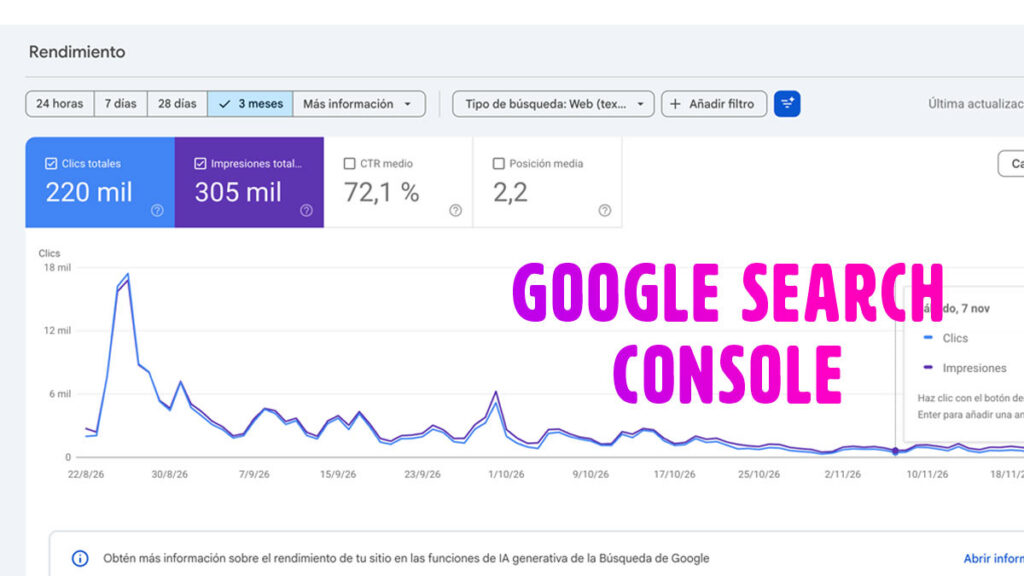

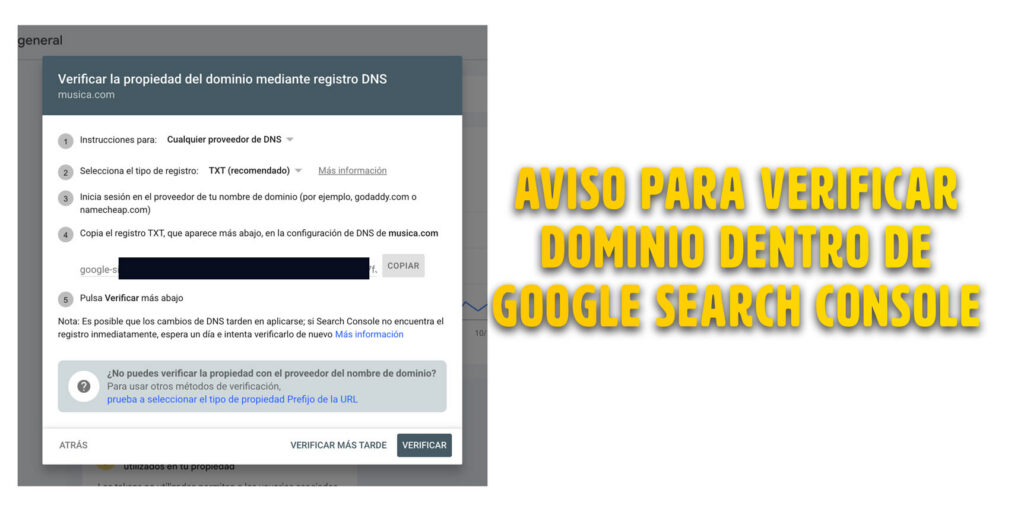
Tener una web no sirve de mucho si Google no la muestra. Y para saber cómo te ve Google, la herramienta es Google Search Console. Es gratis y, en mi caso, es de lo primero que configuro cuando creo una web nueva. Tengo, AWS, Hostinger y Godaddy y tengo que agregar nuevos registros como el TXT para que la conexión de cada una de mis webs funcionen.
En este artículo te muestro cómo la uso es mis dos webs, trabajosremotos.pe y El Paisano: cómo los conecté, qué reviso cada vez que entro y los errores que me ha mostrado, con cómo los corregí. Te voy a enseñar capturas reales de los últimos tres meses.
¿Qué te dice Search Console?
Search Console te muestra cómo aparece tu web en los resultados de Google:
- Cuántas veces apareció tu web en las búsquedas (impresiones).
- Cuántas personas hicieron clic (clics).
- Qué porcentaje de quienes te vieron hizo clic (CTR).
- En qué posición promedio apareces (posición media).
- Por qué palabras clave se están posicionando tus contenidos.
También te ayuda a visualizar qué tipo de datos estructurados tienes en cada artículo de tu página web. Por ejemplo, en la parte izquierda vas a poder visualizar si el tráfico que te llega desde a partir de Google Discover, si es que tienes de repente convocatorias de trabajo en la etiqueta de Jobs, o si, por ejemplo, tienes artículos posicionados en tu sección de noticias.
Y no solo eso. También te permite pedir que Google indexe una página, retirar enlaces que no quieres que aparezcan, enviar tu sitemap y ver qué problemas tienen tus páginas.
Lo primero que hice con mi web en WordPress fue conectarla con dos herramientas: Search Console, para ver cómo evoluciona mi posicionamiento en Google, y Google Analytics, para ver cómo navegan los usuarios dentro de la web. Para mí, eso es lo básico.
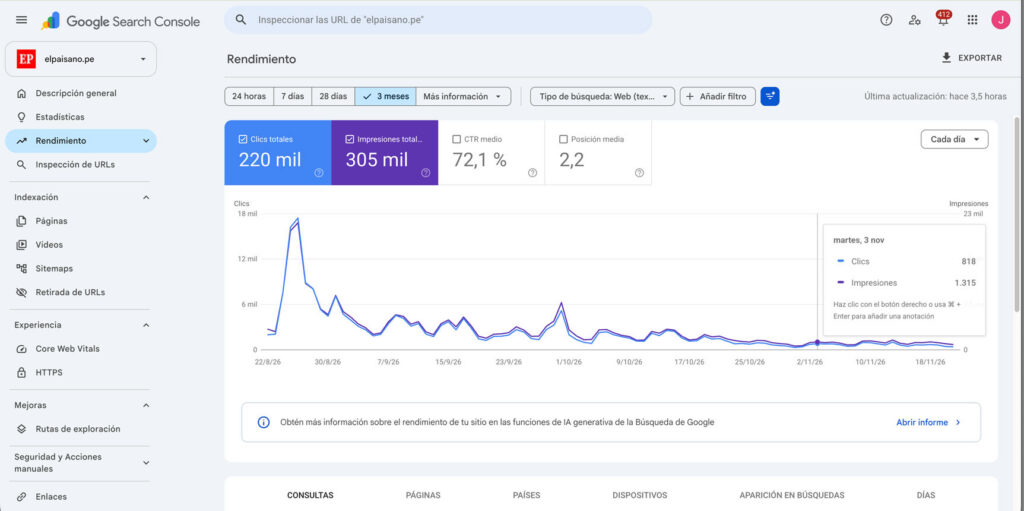
Lo que te estoy mostrando en la anterior imagen es mis datos, mis resultados, mi rendimiento de mi página web, elpaisano.pe. Ese es el Google Search Console y como puedes ver lo he filtrado en los últimos 3 meses y esa es la cantidad de impresiones y clics que tengo en la actualidad, capturada el 24 de noviembre de 2026.
¿Cómo verifiqué mi web: por DNS?
Para conectar tu web con Search Console, Google te pide demostrar que es tuya. Hay varias formas:
- Registro DNS (TXT) en el panel de tu dominio.
- Archivo HTML que subes a tu hosting.
- Etiqueta o plugin dentro de WordPress, donde pegas el código que te da Google.
Yo recomiendo el DNS. Es más rápido, verifica todo el dominio de una vez y no depende de WordPress: si cambias de tema o desactivas un plugin, la verificación sigue funcionando.
Yo manejo mis dominios en Route 53, el servicio de dominios de Amazon Web Services (AWS). Si usas GoDaddy u otro proveedor, el proceso es parecido:
- Entra al panel de tu proveedor y haz clic en tu dominio.
- Verás sus registros DNS. Hay varios tipos: CNAME, TXT, MX, A, AAAA. Para Search Console solo necesitas un registro TXT.
- Copia el código que te da Search Console y créalo como registro TXT.
- Vuelve a Search Console y pulsa Verificar.
Lo primero que reviso cada vez que entro
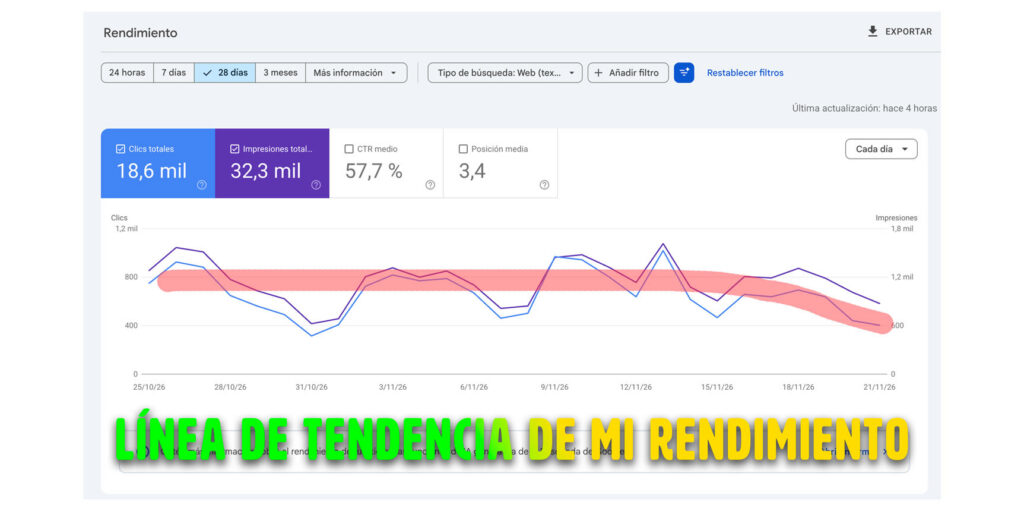
Cuando abro Search Console, lo primero que veo es el informe de rendimiento. Por defecto muestra los últimos tres meses, y puedo cambiarlo a los últimos 28 o 7 días.
No me fijo solo en los números, sino en la forma de la línea:
- Si sube (pendiente positiva), mis impresiones y clics están creciendo. Algo estoy haciendo bien.
- Si se mantiene, la web está estable.
- Si baja (pendiente negativa), algo cambió en los últimos días y tengo que averiguar qué: un error técnico, una actualización de Google o un tema que dejó de buscarse.
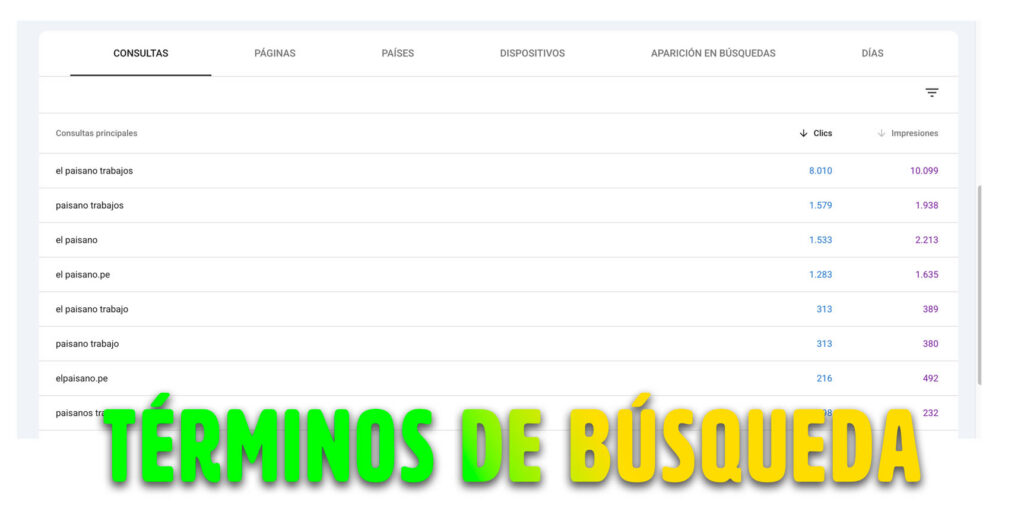
Después filtro los últimos 7 días y miro qué palabras clave nuevas están apareciendo en mis páginas. Ahí están las oportunidades: a veces descubro que un artículo aparece por una búsqueda que no esperaba, y eso me dice que debo mejorarlo o escribir algo nuevo sobre ese tema. La clave es revisar las estadísticas siempre, no una vez al mes.
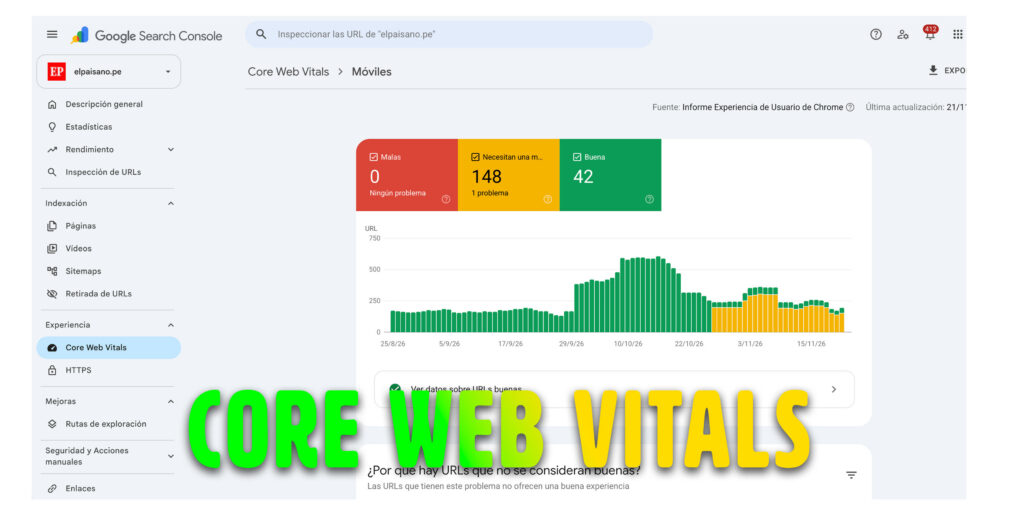
Luego reviso la sección de páginas e indexación, donde veo qué enlaces tienen problemas. Y miro el informe de Core Web Vitals, que me dice si mis páginas cargan lento en el celular o en la computadora.
Si te das cuenta, en los últimos 3 meses, según marca Google Search Console de mi página web personal.p, veo diferentes páginas URLs que están bien posicionadas. Por ejemplo, el dominio, el paisano.p, el paisano-trabajos, tengo 157,000 clics y de 244,000 impresiones. Luego tengo mi dominio principal, hay otras URLs de como postular, luego trabajos para cada región. Por ejemplo, trabajos en Lima, tengo alrededor de 92,000 clics y 3,461 impresiones. Trabajos en Cusco también, trabajos en Mina, trabajos en Cajamarca. Y también, por ejemplo, otras categorías como cursos gratuitos de inglés. Como puedes ver, esta herramienta me permite visualizar de qué manera mis URLs aparecen en los resultados de búsqueda de Google.
Y esto es bueno porque si veo que una URL comienza a tener muchas impresiones en los últimos 7 días, por ejemplo, quiere decir que ese contenido se está empezando a posicionar dentro de Google y tengo que mejorarlo. Tengo que añadirle mucha más información de valor para que el usuario se quede más tiempo leyendo. Eso le da buenos datos a Google y de esa manera poco a poco Google va posicionando mejor mi contenido. Ahora te explicaré mi estrategia.
Un ejemplo real: cómo una búsqueda me hizo crear nuevas secciones en mi página de convocatorias de trabajo
Cuando empecé a publicar convocatorias de trabajo en El Paisano, revisando el informe de rendimiento vi algo que no esperaba. Entre las búsquedas con más impresiones aparecían “el paisano Ayacucho” y “el paisano Arequipa”.
La gente estaba buscando en Google convocatorias de mi web para su departamento. Y no solo eso: también aparecía “el paisano minas”, es decir, personas interesadas en trabajar en el sector minero, y “el paisano prácticas”, gente buscando prácticas preprofesionales y profesionales.
Eso era una oportunidad clarísima. Creé páginas secundarias dentro de mi mismo dominio: una solo con convocatorias del sector minero, otra solo con trabajos en Arequipa, otra con trabajos en Ayacucho y otra solo para practicantes. El Perú tiene 24 departamentos (25 contando el Callao), así que cada uno puede tener su propia sección.
Esas páginas se indexaron, y hoy, cuando alguien busca “el paisano prácticas”, le aparece la sección de mi web dedicada solo a convocatorias para practicantes.
Además, esas mismas búsquedas me dieron ideas para mis videos: trabajos por región, por experiencia, por institución o del sector minero. Cada video lleva a la gente a la sección correcta de la web.
Los errores de indexación más comunes
Es normal que Search Console te muestre errores. Estos son los que más he visto:
- Página no encontrada (404): enlaces que apuntan a páginas que ya no existen.
- Rastreada, pero no indexada: Google visitó la página, pero decidió no mostrarla en los resultados.
- Página con redirección: la URL lleva a otra y por eso no se indexa.
- Contenido duplicado: Google encuentra dos versiones parecidas de la misma página.
- Carga lenta: el informe de Core Web Vitals marca las páginas cuyo contenido principal tarda en aparecer (la métrica LCP).
Una causa que aprendí por las malas: tener dos plugins de SEO a la vez. Cada uno agrega su propio código para ayudar al posicionamiento, pero juntos duplican etiquetas y datos estructurados, hacen más pesada la página y terminan perjudicándote en lugar de ayudarte. Elige uno solo.
Estos errores de indexación también te indican, por ejemplo, como mencioné, las páginas no encontradas, las 404. Probablemente tengas enlaces rotos presentes en algunos artículos que cuando el usuario da clic, pues le lleva a una página que no existe, sin contenido. Por eso muestra el error página no encontrada.
Ahora, para eso también sirve esta herramienta de Google Search Console, es que puedas hacer redirecciones 301 para determinados enlaces rotos, enlaces que tienen página no encontrada, podrías redireccionarlas hacia un contenido similar ya creado o simplemente hacia tu dominio principal si es que no hay contenido relacionado. Ahora, también te permite rastrear, porque también puedes identificar las páginas que no están indexadas y poder solicitar la indexación de forma manual dentro de esta plataforma.
Un error real: mi artículo no aparecía en Google
Publiqué un artículo y no aparecía en Google. Para comprobarlo, pegué la URL en la barra de Inspección de URLs de Search Console. El resultado salió en gris: la URL no está en Google.
La solución fue pulsar Solicitar indexación. Google vuelve a revisar la página y, si todo está bien, la agrega a sus resultados. Así fue: después de pedirlo, el artículo apareció indexado.
En mi caso, suele tardar unas horas o hasta un día. Pero eso depende de cuánta atención le dé Google a tu web. Por lo que he visto, si publicas con regularidad (en mi caso, muchos artículos cada día), Google vuelve seguido a revisar tu web. Si publicas una vez a la semana o te pasas un mes sin publicar, Google no te presta la misma atención y tus artículos tardan más en indexarse.
Un detalle importante: pedir la indexación no la garantiza. Si la página tiene poco contenido, está duplicada o tiene un error técnico, Google puede seguir sin indexarla. En ese caso, primero hay que corregir la causa.
Errores en los datos estructurados
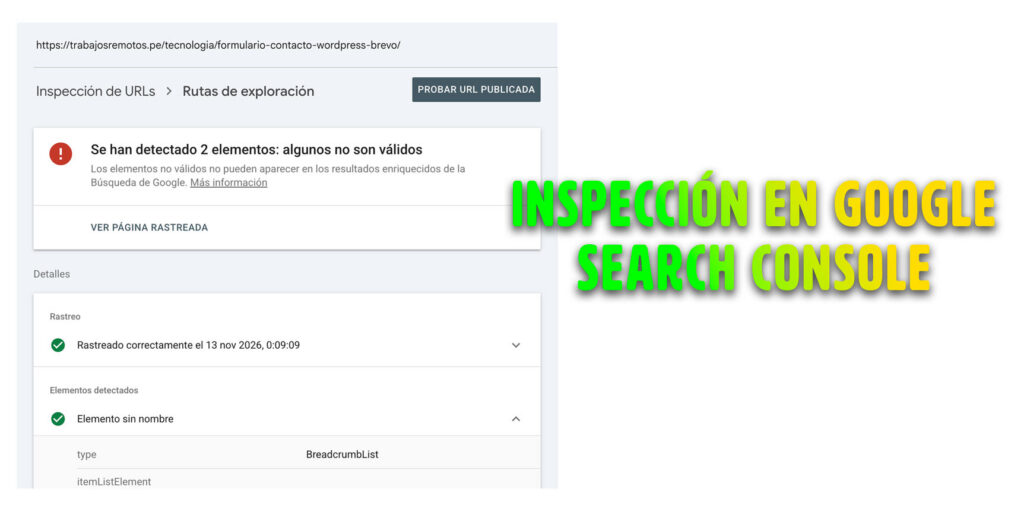
Los datos estructurados le dicen a Google qué tipo de contenido tienes: una noticia, una oferta de empleo, una receta. Cuando tu web los tiene, en el menú lateral de Search Console aparece una sección por cada tipo: por ejemplo, Ofertas de empleo. Y si apareces en Google Discover, también verás un informe con ese tráfico.
En mi web de empleos, el problema que más me apareció fue olvidarme de poner la fecha máxima para postular. En los datos estructurados de empleos, esa fecha se llama validThrough, y Search Console me avisaba que faltaba. La solución fue simple: completar siempre ese campo al publicar cada convocatoria.
En las noticias casi no he tenido problemas, porque mi plantilla, PaisaTheme, ya trae los datos estructurados de noticias por defecto. Publicar una noticia es como publicar en un blog: los datos se generan solos.
Para revisar una página concreta, uso la Prueba de resultados enriquecidos de Google. Pegas la URL, eliges si quieres revisarla como celular o como computadora, y te muestra qué datos estructurados encontró y si tienen errores.
Un consejo que me ha servido mucho: revisa los datos estructurados de los grandes medios de comunicación. Pasa sus noticias por esa misma prueba. Vas a ver que usan varios tipos a la vez: artículos de noticias, carruseles y publicaciones en vivo. Es una buena forma de aprender qué puedes agregar a tu web. De esta manera te puedes inspirar y lograr crear tus propios datos estructurados.
Envía tu sitemap
El sitemap es un archivo con la lista de todas las páginas de tu web. Enviárselo a Google le ayuda a descubrir tu contenido nuevo más rápido.
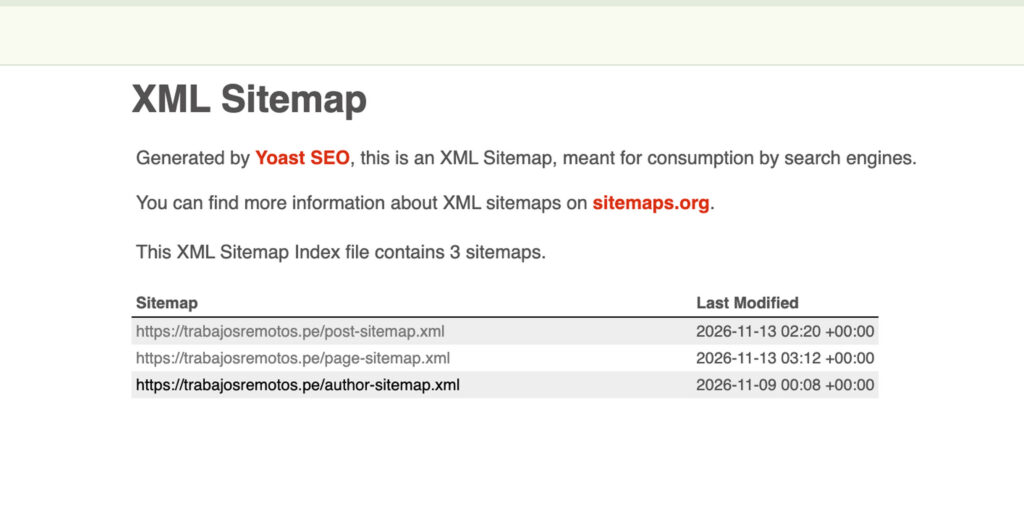
Yo uso el sitemap que genera Yoast SEO:
- Con Yoast activo, tu sitemap está en
tudominio.com/sitemap_index.xml. Si no usas un plugin de SEO, WordPress genera uno entudominio.com/wp-sitemap.xml. - En Search Console, entra en Sitemaps.
- Pega la dirección y pulsa Enviar.
- Google empieza a descubrir tus enlaces y, en el transcurso de las horas, a indexar tu contenido. Vuelve a los pocos días para confirmar que el estado sea “Correcto”.
Además del sitemap, cuando un artículo importante no aparece, lo reviso a mano con la inspección de URLs y, si sale en gris, pulso Solicitar indexación.
Mi rutina semanal en Search Console
Si estás empezando, revisa una vez por semana Search Console y Google Analytics. Las dos. Así conoces tu web y sabes qué publicar al día siguiente.
- En Search Console, el rendimiento: si tu tráfico sube, se mantiene o baja, y qué palabras clave nuevas aparecen. Si baja, toca pensar qué cambiar para recuperarlo.
- En Search Console, la salud de tus páginas: qué enlaces se indexan y cuáles tienen errores, el informe de Core Web Vitals (si el LCP es muy alto, tu web carga lento) y si estás apareciendo en Google Discover.
- En Google Analytics, tus lectores: qué páginas reciben más visitas, cuánto tiempo se quedan, por dónde entran y hacia dónde navegan, y quiénes son: edad aproximada, si son hombres o mujeres y desde qué dispositivos te leen.
Preguntas frecuentes
¿Search Console es gratis? Sí. Solo necesitas una cuenta de Google y demostrar que la web es tuya.
¿Qué diferencia hay con Google Analytics? Search Console te dice cómo te ve Google antes del clic: búsquedas, impresiones y posición. Analytics te dice qué hacen los visitantes después de entrar a tu web. Te conviene tener las dos.
¿Qué método de verificación es mejor? El DNS, porque verifica todo el dominio y no depende de tu tema ni de tus plugins.
Pedí indexar mi página y no aparece, ¿qué hago? Revisa en la inspección de la URL por qué no se indexa. Si el contenido es muy corto, está duplicado o tiene un error, corrígelo y vuelve a solicitarlo.
¿Los errores de Search Console afectan a AdSense? No de forma directa, pero una web con muchas páginas sin indexar o lentas recibe menos visitas. Y una web bien cuidada da mejor impresión cuando pides la monetización.