
¿Cómo crear un plugin de artículos relacionados para tu página web en 2027?
Crea un plugin de artículos relacionados en WordPress con caché y sin hacer lenta tu web. Así pasé de 1,5 a 2 páginas vistas por visita.

La mayoría de visitantes llega a tu web por un solo artículo: lo encontraron en Google o en una red social, por ejemplo en facebook, te permite publicar enlaces de tu web, o publicar una imagen y en su descripción añades enlaces a tu web, pero que pasa, cuando los usuarios ingresan a tu web leen lo que buscaban y se van. Cada visitante que se va después de una sola página es una oportunidad perdida: de que te conozca mejor, de que nevegue en tu página, de que vuelva y, si tu web está monetizada, de que vea más anuncios. Entonces la oportunidad está en crear enlaces relacionados, ya sea por su categoría del post, o por la etiqueta relacionada, o por el autor relacionado.
Si cada visitante que ingresa a tu página sale, la tasa de navegación por usuario dentro de Google Analytics debe estar bajo, lo normal es tener una tasa de "2", esto quiere decir que cuando un usuario ingreso a tu página web navegó 2 veces antes de salir de tu página. Ante esto, los artículos relacionados son una de las formas más simples de cambiar eso. En este tutorial te explico cómo funcionan, cuánto me ayudaron a aumentar las páginas vistas en mi web de empleos, cómo elegir qué artículos mostrar y dónde colocarlos. Y te doy el código de un plugin ligero para hacerlo, además te mostraré mis datos reales.
¿Por qué los artículos relacionados aumentan las páginas vistas?
Piensa en alguien que entra a tu web buscando convocatorias de prácticas preprofesionales. Lee la convocatoria y, en medio del texto, ve un enlace que dice algo así como: "Aquí puedes ver los cursos más pedidos por las empresas que lanzan convocatorias de prácticas". Es muy probable que le interese y haga clic, porque su interés está en las convocatorias de prácticas.
Eso es lo que hacen los artículos relacionados: le ofrecen al visitante el siguiente paso lógico justo cuando ya está interesado. Y cada clic en esos enlaces relacionados dentro de tu contenido suma.
¿Qué es lo que suma? Mira:
Más páginas vistas por visita. En lugar de que un usuario entre y vea una sola página, ahora va a navegar por dos, tres o incluso cuatro páginas dentro de tu web. Eso hace que tus páginas vistas aumenten. Por lo tanto, la métrica de vistas en Google Analytics, incluso la de los últimos 30 minutos, también va a subir. Y si tienes una página web monetizada, por ejemplo, con Google AdSense, vas a generar más impresiones de anuncios y más ingresos.
Más tiempo en tu web. Este es un parámetro muy importante, porque mientras más tiempo esté el usuario en tu página web, más buenas señales le da a Google para que recomiende tu artículo y mejore el posicionamiento de tu página en los resultados de búsqueda. Cuanto más tiempo se quede el usuario, mejor, porque Google ve el lado bueno de eso. Con este parámetro, Google sabe que la experiencia del usuario está siendo buena, porque está navegando dentro de tu sitio y se queda mucho tiempo leyendo cada contenido. Por eso va a impulsar tu contenido y tu página en sus resultados.
Más impresiones de anuncios. Si usas Google AdSense, como te comenté, al tener más páginas vistas vas a tener más impresiones de anuncios y, por lo tanto, más ingresos.
Mejor enlazado interno. ¿Por qué es importante? Porque ayuda a Google a descubrir y entender todos tus artículos. Y para que no cometas este error, mira: muchas veces creas un contenido bien redactado, pero ningún otro artículo de tu web tiene un enlace hacia él. ¿Y qué pasa? Se vuelve un contenido huérfano. No hay enlaces internos que lleven a los usuarios hasta ese artículo.
Lo que tú quieres es tener enlaces internos, porque eso mejora mucho tu contenido. De esta manera, algunos artículos que por posicionamiento no traían tráfico van a poder recibir visitas a través de otro artículo donde tengas un enlace interno. Tal vez no de forma significativa, pero sí 1, 2, 5 o 10 visitas. Así, un artículo que, como repito, no tiene posicionamiento, sí recibe tráfico gracias a otros artículos que sí lo tienen. Y aquí te mostraré datos reales de mi página.
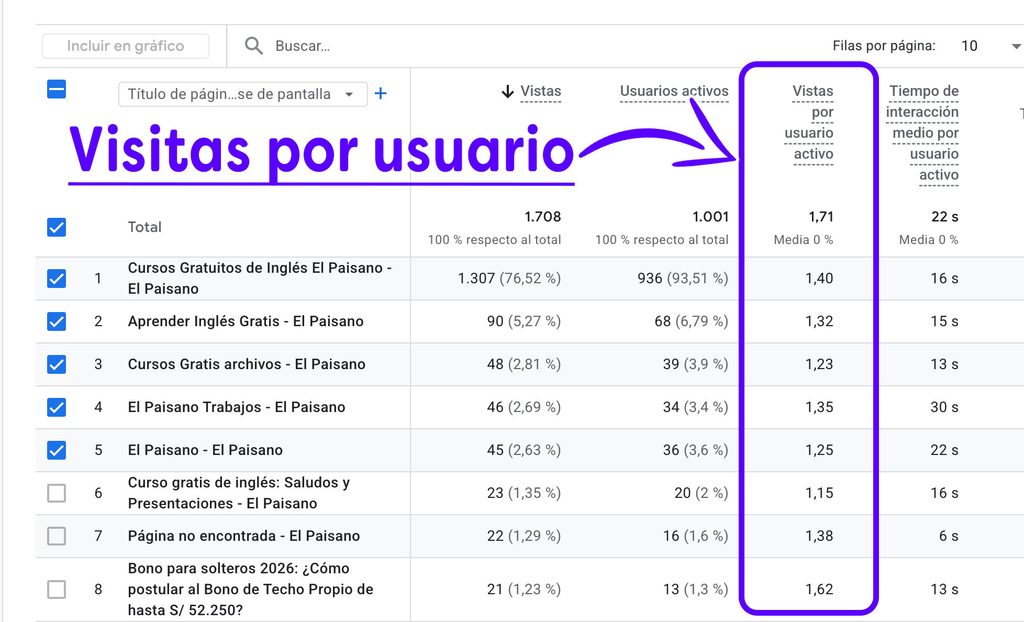
Lo que estás viendo en la imagen anterior son datos de Google Analytics de mi página web, ElPaisano.pe. Como puedes ver, filtré los datos según el título de cada página.
Tenemos una columna de Vistas, que en total suma 1708. Luego está la columna de Usuarios activos, que marca 1001. Y después viene la que nos importa: la columna de Vistas por usuario activo, que está en 1.71. Esto quiere decir que, en promedio, cada persona que entra a mi página web ve 1.71 páginas.
Entonces, este número tiene que aumentar. ¿A cuánto? Puede ser a 2, o incluso a 3. Esto significa que, por cada persona que entre, vamos a tener 2 o 3 páginas vistas, y nuestras cifras en Analytics van a aumentar. Ese es el detalle, y es lo que uno tiene que lograr.
Los grandes medios de comunicación lo hacen todo el tiempo: una barra de última hora arriba, enlaces relacionados dentro del texto y una lista de "también te puede interesar" al final. Tú puedes hacer lo mismo.
Mi experiencia: de 1,5 a 2 páginas por visita
En mi web de empleos, El Paisano, cada usuario veía en promedio 1,5 páginas por visita. Después de añadir enlaces relacionados dentro del contenido y al final de cada convocatoria, ese número llegó a 2 páginas por visita.
Parece poco, pero significa que, con el mismo número de visitantes, la web pasó a tener cerca de un tercio más de páginas vistas. Y si tu web está monetizada, eso se nota en los ingresos.
Se puede subir aún más combinando varias herramientas: un buscador visible, enlaces relacionados al final y enlaces dentro de los párrafos.
Eso sí, lo primero siempre es que el artículo cumpla lo que promete. Si la persona no encuentra lo que buscaba, ningún enlace relacionado la va a retener. Los relacionados son un complemento, no un sustituto del buen contenido.
¿Cómo elegir qué artículos mostrar?
El plugin necesita una regla para decidir qué artículos son "relacionados". Las opciones más comunes en WordPress son:
- Por etiqueta. Es la más precisa. Si un artículo tiene la etiqueta "prácticas", sus relacionados serán otros artículos con esa misma etiqueta, es decir, otras convocatorias de prácticas. Si es de minería, solo aparecerán convocatorias de minería.
- Por categoría. Más amplia. Útil si no usas muchas etiquetas.
- Por autor. Interesante en webs con varios autores especializados.
- Por un campo personalizado. Por ejemplo, la región de una convocatoria, para mostrar otros empleos de la misma ciudad.
El plugin de este tutorial usa la combinación más práctica: primero busca por etiquetas, y si el artículo no tiene etiquetas, usa la categoría. Por eso es tan importante etiquetar bien tus artículos: la calidad de los relacionados depende de ello.
¿Dónde colocar los enlaces relacionados?
Los tres lugares funcionan, y lo ideal es combinarlos:
- Al final del artículo: una lista de unos cinco enlaces. Es el lugar más clásico: el usuario terminó de leer y busca qué más ver.
- Dentro del contenido: un enlace destacado después de cierto párrafo o debajo de un subtítulo (H2). Puedes ponerlo cada dos o tres párrafos, pero sin exagerar para no interrumpir la lectura. Suele tener más clics porque aparece mientras la persona está leyendo.
- En la barra lateral: útil en computadora, aunque en el celular suele quedar al final de la página.
Te mostraré como lo implementar otros medios de comunicación:
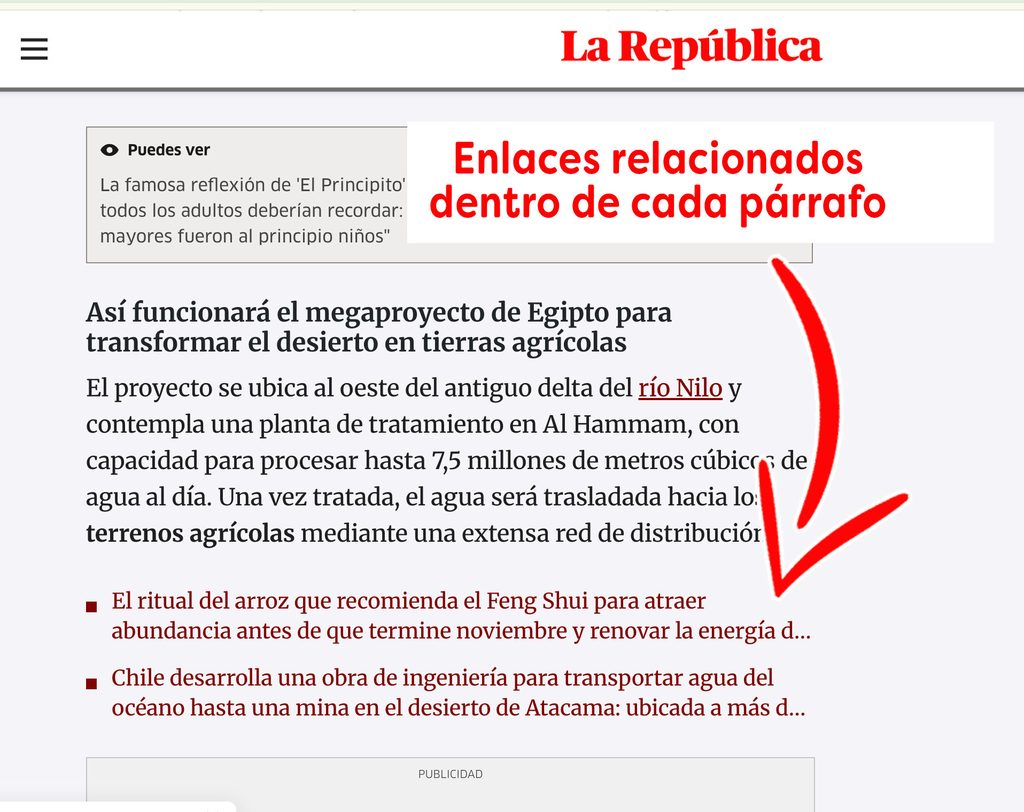
Mira, en la imagen anterior te muestro cómo un medio de comunicación muy conocido en Perú, La República (larepublica.pe), añade enlaces relacionados entre sus párrafos, en cualquier artículo de noticias que publican, añaden enlaces relacionados entre los párrafos. Y no solo añaden un enlace, sino dos.
Como puedes ver, esto hace justamente que, cuando la persona empieza a leer el contenido, se encuentre con algún enlace cuyo texto tiene información que le causa intriga, y decida ir a leer ese otro contenido. Entonces, esa es la idea: aumentar las páginas vistas desde un artículo. Vamos aumentar esta tasa de visitas solo si implementamos un plugin para nuestro sitio web que de esta funcionalidad.
El plugin de este tutorial hace las dos primeras automáticamente: un enlace destacado después del tercer párrafo y una lista al final.
El prompt para la IA
Crea un plugin de WordPress llamado "Artículos Relacionados". Para cada entrada, debe buscar hasta 5 entradas relacionadas por etiquetas y, si no tiene etiquetas, por categoría. Guarda el resultado en caché durante 12 horas para no sobrecargar la base de datos. Inserta automáticamente un enlace destacado "Te puede interesar" después del tercer párrafo y una lista "También te puede interesar" al final del contenido, solo en entradas individuales. Usa código limpio, escapa todos los datos y explícame cada parte.
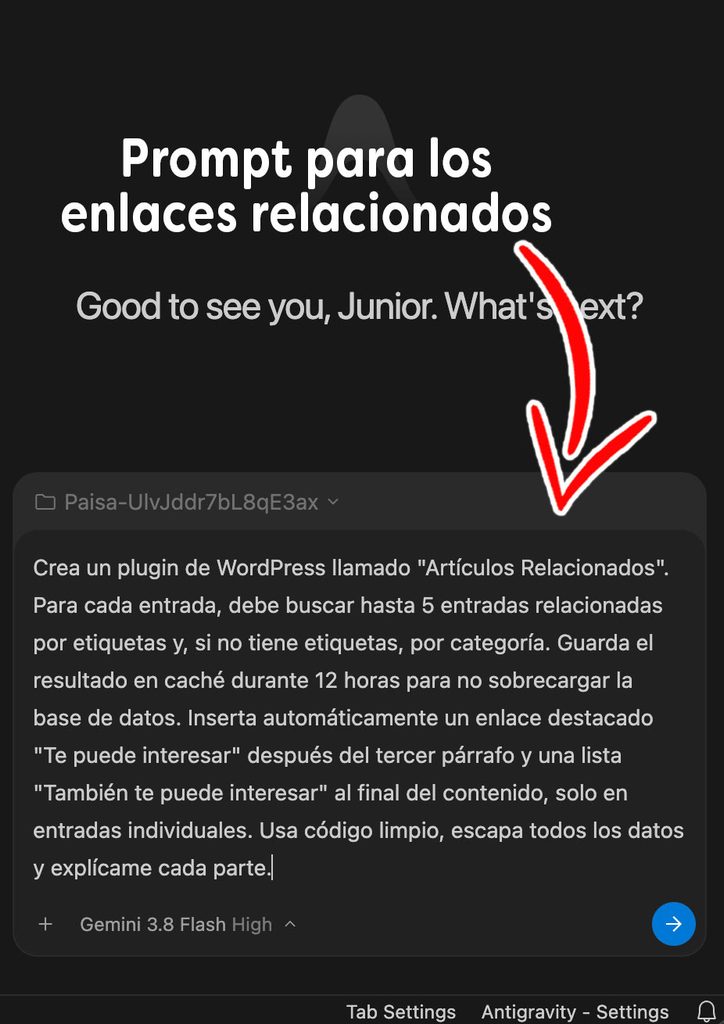
La IA, te brinda los archivos incluyendo el código en ellos y ahora te toca instalarlo. Si quieres instalarlo de forma manual, sigue estos pasos:
Crea la carpeta articulos-relacionados en wp-content/plugins y un archivo articulos-relacionados.php.
Si no quieres eso, hazlo de esta manera, similar a cuando creamos un plugin para las redes sociales de una web. Este es el código completo de mi plugin.
<?php
/**
 * Plugin Name: Artículos Relacionados
 * Description: Enlaces relacionados dentro y al final de cada entrada.
 * Version: 1.0
 */
if ( ! defined( 'ABSPATH' ) ) exit;

function par_obtener( $id, $cantidad = 5 ) {
  $clave = 'par_rel_' . $id;
  $ids   = get_transient( $clave );
  if ( false === $ids ) {
    $args = array(
      'post__not_in'   => array( $id ),
      'posts_per_page' => $cantidad,
      'fields'         => 'ids',
      'no_found_rows'  => true,
    );
    $etiquetas = wp_get_post_tags( $id, array( 'fields' => 'ids' ) );
    if ( $etiquetas ) {
      $args['tag__in'] = $etiquetas;
    } else {
      $args['category__in'] = wp_get_post_categories( $id );
    }
    $ids = get_posts( $args );
    set_transient( $clave, $ids, 12 * HOUR_IN_SECONDS );
  }
  return $ids;
}
Esta función es el corazón del plugin:
- Busca entradas que compartan etiquetas con la actual (o su categoría, si no tiene etiquetas), excluyendo la propia entrada.
- Solo pide los IDs de las entradas y no cuenta el total de resultados (
no_found_rows). Esto hace la consulta mucho más rápida. - Guarda el resultado en un transient, la caché de WordPress, durante 12 horas. Así, si mil personas visitan el mismo artículo, la base de datos solo hace la búsqueda una vez cada 12 horas.
Ahora hace falta que el listado se visualice y para eso usamos en el plugin:
add_filter( 'the_content', function ( $contenido ) {
  if ( ! is_singular( 'post' ) || ! in_the_loop() || ! is_main_query() ) return $contenido;
  $relacionados = par_obtener( get_the_ID() );
  if ( ! $relacionados ) return $contenido;

  // Lista al final
  $lista = '<div class="par-lista"><h3>También te puede interesar</h3><ul>';
  foreach ( $relacionados as $rel ) {
    $lista .= sprintf( '<li><a href="%s">%s</a></li>', esc_url( get_permalink( $rel ) ), esc_html( get_the_title( $rel ) ) );
  }
  $lista .= '</ul></div>';

  // Enlace destacado después del tercer párrafo
  $primero = $relacionados[0];
  $caja = sprintf(
    '<p class="par-destacado"><strong>Te puede interesar:</strong> <a href="%s">%s</a></p>',
    esc_url( get_permalink( $primero ) ), esc_html( get_the_title( $primero ) )
  );
  $pos = 0;
  for ( $n = 0; $n < 3; $n++ ) {
    $pos = strpos( $contenido, '</p>', $pos );
    if ( false === $pos ) return $contenido . $lista; // artículo corto: solo la lista
    $pos += 4;
  }
  return substr_replace( $contenido, $caja, $pos, 0 ) . $lista;
} );
Qué hace:
- El filtro
the_contentmodifica el contenido justo antes de mostrarlo. Las condiciones del inicio aseguran que solo actúe en entradas individuales, y no en la portada, en los listados ni en los widgets. - Construye la lista de relacionados para el final.
- Busca el tercer cierre de párrafo (
</p>) y coloca ahí el enlace destacado. Si el artículo tiene menos de tres párrafos, solo añade la lista final.
Para colocar el enlace después del segundo o del cuarto párrafo, cambia el 3 del bucle. Para mostrar más o menos relacionados, cambia el 5 de la primera función. También puedes mejorar su estilo con:
.par-destacado { border-left:4px solid #1a73e8; background:#f1f6fe; padding:12px 16px; margin:24px 0; }
.par-lista { margin-top:32px; padding-top:16px; border-top:1px solid #ddd; }
.par-lista li { margin-bottom:8px; }
Pega este CSS en Apariencia > Personalizar > CSS adicional, o pídele a la IA que lo cargue desde el plugin.
Un plugin puede volver lento tu sitio web
Un plugin de relacionados mal hecho puede ralentizar mucho una web grande, porque en cada visita hace consultas a la base de datos. Este evita ese problema de tres maneras:
- Caché de 12 horas para cada artículo.
- Consultas ligeras: solo pide IDs y no cuenta resultados.
- Reglas simples (etiquetas o categoría) en lugar de comparar el texto de miles de artículos, que es lo que hacen algunos plugins pesados.
Si publicas un artículo nuevo y quieres que aparezca antes como relacionado, puedes reducir la caché a 2 o 3 horas.
Entonces, si añades funcionalidades adicionales que luego no vas a usar, probablemente tu plugin haga que tu página web sea más lenta. Pero este tipo de funcionalidades sí te ayudan. ¿Por qué? Porque tener artículos relacionados dentro de cada contenido ayuda al SEO. Sí, ayuda al SEO y también al GEO, la optimización para los motores de búsqueda con inteligencia artificial, como se le conoce en la actualidad.
¿Cómo ayuda? De forma indirecta, mejorando el enlazado interno, y eso ayuda a Google a descubrir tus artículos. ¿Por qué? Porque muchas veces pasa, y es lo peor que puede pasar, que un artículo que publicas se queda olvidado, muy lejos, sin que Google lo pueda rastrear. ¿Y cómo lo rastrea Google? A través de los enlaces.
También mejora el tiempo de permanencia y las páginas por visita. Tener artículos relacionados mejora esos dos parámetros.
¿Cuántos artículos relacionados debes mostrar en una página web? Bueno, mira, puedes mostrar entre 3 y 5 enlaces relacionados, al final del contenido o dentro de él, después de cada párrafo, según cómo lo configures en el plugin.
¿Funciona con otros tipos de publicación, como empleos? Sí, también lo puedes aplicar, pero ojo: el plugin que acabamos de crear funciona solo con las publicaciones de tipo entrada (post). Si tienes otro tipo de publicaciones, por ejemplo, de tipo empleo, probablemente este plugin y los shortcodes que te estoy mostrando no funcionen.
Ahora, no solamente puedes mostrar una lista de enlaces. También podrías mostrar, junto a cada enlace, su imagen destacada en miniatura, en un tamaño más pequeño. Eso también se puede hacer, y aquí te dejo el código para que lo puedas implementar.
Ya sabes, mira: colocar enlaces relacionados dentro de cada contenido aumenta las páginas vistas de tu web y, por lo tanto, hay más impresiones de anuncios, y eso genera más ingresos para ti.