
Optimizar imágenes para Google Discover gratis: 1200 × 675 en WebP
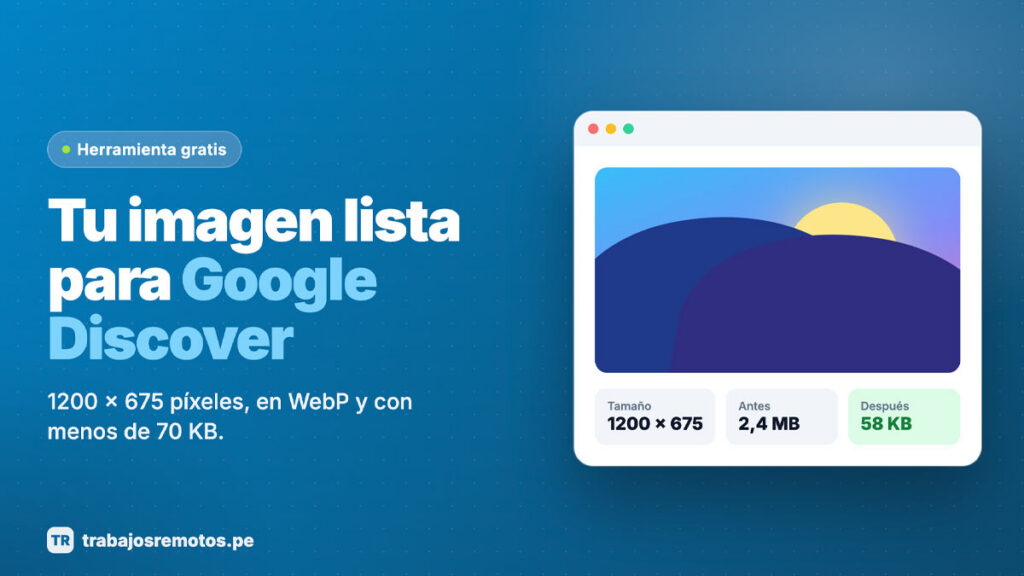

En mis webs de noticias aprendí que la imagen destacada decide dos cosas: si tu artículo puede aparecer en Google Discover y qué tan rápido carga tu página. Google pide imágenes grandes, de al menos 1200 píxeles de ancho, pero una foto pesada hace lenta tu web.
Esta herramienta resuelve las dos cosas a la vez. Subes tu foto y te la devuelve recortada en 1200 × 675 píxeles, en formato WebP y con el peso que elijas (por defecto, menos de 70 KB). Todo pasa en tu navegador: tu imagen no se sube a ningún servidor.
Cargando herramienta…
Cómo usar esta herramienta
- Sube tu foto. Si puede ser, que mida 1200 píxeles de ancho o más.
- Elige el tamaño final. Para Discover y noticias, deja 1200 × 675.
- Si la foto es vertical, elige qué parte conservar: arriba, centro o abajo.
- Revisa la vista previa y el peso final, y descarga tu imagen.
Un paso más para salir en Discover
Además de la imagen grande, tu web debe permitir que Google muestre imágenes grandes. Eso se activa con la etiqueta max-image-preview:large, que plugins como Yoast SEO ya incluyen. Revísalo en el código de tu página.
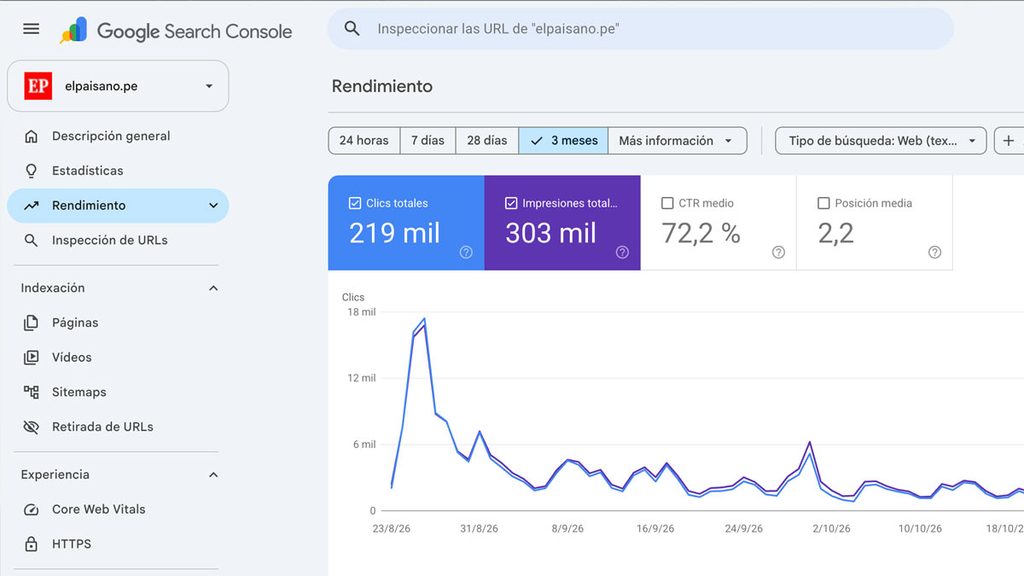
Mi web de noticias y convocatorias, elpaisano.pe, llegó a aparecer en Google Discover varias veces. Y la diferencia se nota: comparado con el tráfico que llega desde la búsqueda normal de Google, Discover puede llevar muchísimas personas a un artículo en muy poco tiempo.
Por lo que yo vi, los artículos que entraban eran temas en tendencia que mucha gente abría en poco tiempo. Y si miras Discover con atención, hay algo que se repite en casi todo lo que aparece, sean noticias o publicaciones de redes como X: imágenes muy llamativas. Por eso la imagen destacada no es un detalle; es parte de lo que hace que tu artículo tenga una oportunidad.
¿Qué imagen funciona mejor?
Para mí, lo que más funciona son los rostros de personas en el centro de la imagen, en fotos reales, con algunos elementos alrededor que den contexto. Una cara en el centro llama la atención mucho más que un texto o un diseño recargado.
¿De dónde saco mis imágenes?
Hoy hago mis propias imágenes: tomo fotografías y las edito en Photoshop. En la edición siempre pienso en una balanza: en un lado la calidad, en el otro el peso. La imagen tiene que verse nítida, pero también tiene que ser liviana para que el artículo cargue rápido.
Antes buscaba en Google páginas para optimizar imágenes y usaba alguna de las primeras que aparecían. Ahí controlabas un porcentaje de calidad: a menos calidad, menos peso, pero también más pixelada la imagen.
El problema era que muchas de esas páginas procesaban la imagen a su manera: a veces la recortaban mal o la dejaban demasiado pixelada, y así terminaba en Google. Por eso pasé a hacerlo en Photoshop, y ahora también con esta herramienta, que me deja elegir qué parte de la foto conservar y el peso máximo.
El nombre del archivo y el texto alternativo
Dos detalles que muchos olvidan:
- El nombre del archivo: corto y descriptivo, que diga rápido qué hay en la imagen. Por ejemplo,
convocatoria-municipalidad-trujillo.webpen lugar deIMG_2034.jpg. - El texto alternativo (alt): una frase un poco más completa que describa lo que se ve en la imagen, dentro del contexto del artículo.
Lo que cambió en mi web
Cuando empecé a optimizar todas mis imágenes, la web empezó a cargar más rápido y la navegación se volvió más fluida. Si solo vas a mejorar una cosa de tu web esta semana, que sean tus imágenes.
Otras herramientas gratuitas
- Vista previa de miniaturas
Mira cómo se verá tu miniatura entre otros videos, en celular o computadora y en modo oscuro. - Teleprompter online
Pega tu guion y léelo mientras grabas con el celular, con velocidad y tamaño de letra ajustables. - Plugin de artículos relacionados
Elige el diseño y la cantidad, y descarga tu propio plugin para WordPress en .zip. - Convertidor a WebP por lotes
Sube hasta 30 imágenes, conviértelas a WebP a la vez y descárgalas en un .zip. - Datos estructurados de noticias y convocatorias
Pega los datos de tu noticia o convocatoria y obtén el código JSON-LD para tu página.
Si quieres conocer otros artículos parecidos a Optimizar imágenes para Google Discover gratis: 1200 × 675 en WebP puedes visitar la categoría Herramientas.
Probar miniatura de YouTube y Facebook: mira cómo se verá antes de publicar
Teleprompter online gratis: lee tu guion mientras grabas con el celular
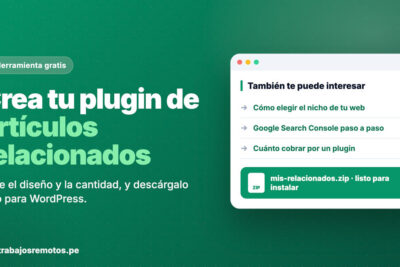
Generador de plugin de artículos relacionados para WordPress (gratis y sin código)
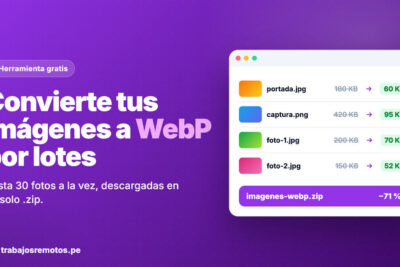
Convertir imágenes a WebP gratis: hasta 30 fotos a la vez
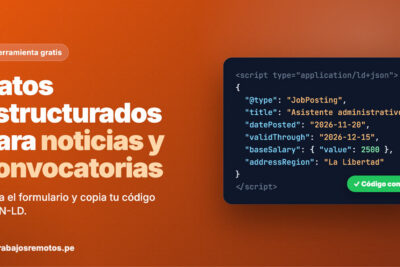
Generador de datos estructurados JSON-LD para noticias y convocatorias de trabajo
Artículos relacionados