

Generador de plugin de artículos relacionados para WordPress (gratis y sin código)
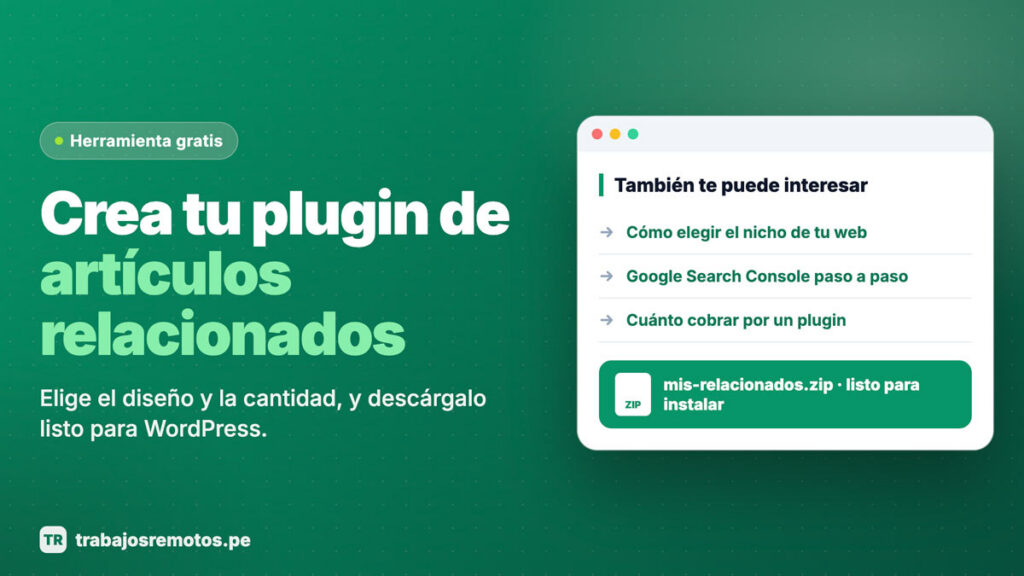

Mostrar artículos relacionados al final de cada entrada es una de las formas más simples de que tus lectores sigan en tu web. Pero muchos plugins que lo hacen cargan funciones que nunca vas a usar y hacen más lenta tu página.
Por eso prefiero plugins pequeños, hechos a medida. Con esta herramienta eliges el diseño, la cantidad de artículos, el color y cómo se escogen, y descargas tu propio plugin en un archivo .zip, listo para instalar. Guarda los resultados en caché para no cargar la base de datos en cada visita.
Cargando herramienta…
Cómo usar esta herramienta
- Escribe el nombre de tu plugin y el título de la sección.
- Elige el diseño, la cantidad de artículos y el color.
- Elige si se muestran automáticamente al final de cada entrada o solo donde pongas el shortcode [relacionados].
- Descarga el .zip e instálalo en WordPress desde Plugins > Añadir nuevo > Subir plugin.
Pruébalo primero en un WordPress de pruebas y haz una copia de seguridad de tu web. Si ya usas otro plugin de relacionados, desactívalo para no mostrar dos secciones iguales.
¿Cómo los uso en mis webs?
En mis webs no uso un plugin aparte para los relacionados: los tengo dentro de mi propia plantilla, PaisaTheme. Ahí puedo elegir cómo se escogen los enlaces en cada artículo: por la misma categoría, por la misma etiqueta, por el mismo autor, por los más leídos, los últimos publicados o de forma variada.
Esta herramienta te da lo mismo para tu web: un plugin pequeño, hecho a tu medida, sin funciones que no vas a usar.
Yo los muestro al final del artículo, en una lista de unos 5 enlaces. También podrías poner un enlace cada 3 o 4 párrafos, pero para mí el final funciona mejor.
En el diseño, mi recomendación es solo títulos con su enlace, sin imágenes. Si muestras 5 o 6 relacionados con imagen, la página tiene que cargar 5 o 6 imágenes más, y eso la hace más lenta. Con solo títulos, el lector igual encuentra qué leer y tu web sigue rápida. En esta herramienta lo eliges en "Diseño: Solo títulos".
Lo que logré con ellos
En mis convocatorias se ve muy claro. Imagina que alguien entra a ver convocatorias de trabajo en Arequipa. En el camino encuentra, en los relacionados, convocatorias para cocineros en Arequipa, o de mantenimiento, o de chofer. Quizá esa persona no tiene mucha experiencia y justo eso es lo que buscaba.
¿Cómo se conectan? Porque filtro los relacionados por la misma etiqueta, y la etiqueta es "Arequipa". Así, cada artículo muestra otras oportunidades de la misma región, y la gente lee más de una página por visita.
Algo que me gusta de los relacionados es que también muestran artículos antiguos. Hay contenidos que ya no traen tráfico desde Google, pero que siguen teniendo información valiosa. Con el enlace interno, vuelven a recibir lectores.
Todo esto lo hago de forma automática, con filtros. No elijo los enlaces a mano en cada artículo: sería imposible con tantas publicaciones.
Sigue publicando, y sobre todo ordena bien tus categorías y etiquetas desde el inicio. Los relacionados dependen de eso: si cada artículo tiene su categoría y sus etiquetas bien puestas, el plugin encontrará los enlaces correctos y la navegación de tu web será mucho más ordenada.
Otras herramientas gratuitas
- Vista previa de miniaturas
Mira cómo se verá tu miniatura entre otros videos, en celular o computadora y en modo oscuro. - Teleprompter online
Pega tu guion y léelo mientras grabas con el celular, con velocidad y tamaño de letra ajustables. - Optimizador de imágenes para Discover
Tu foto en 1200 × 675 píxeles, en WebP y con menos de 70 KB, lista para tu artículo. - Convertidor a WebP por lotes
Sube hasta 30 imágenes, conviértelas a WebP a la vez y descárgalas en un .zip. - Datos estructurados de noticias y convocatorias
Pega los datos de tu noticia o convocatoria y obtén el código JSON-LD para tu página.
Si quieres conocer otros artículos parecidos a Generador de plugin de artículos relacionados para WordPress (gratis y sin código) puedes visitar la categoría Herramientas.
Probar miniatura de YouTube y Facebook: mira cómo se verá antes de publicar

Teleprompter online gratis: lee tu guion mientras grabas con el celular
Optimizar imágenes para Google Discover gratis: 1200 × 675 en WebP
Convertir imágenes a WebP gratis: hasta 30 fotos a la vez
Generador de datos estructurados JSON-LD para noticias y convocatorias de trabajo
Artículos relacionados